c7官网首页/c7最新资讯/C7娱乐下载常见问答

常见问答 · 兼容性与更新说明

C7娱乐下载常见问答:兼容性与更新说明

本页汇总用户在 c7娱乐下载过程中反馈较多的兼容性与更新问题,逐条给出对应的系统版本建议、存储空间要求、安装失败排查步骤,以及增量更新与整包更新的区别说明,帮助你在更新前后少走弯路。

  • 6 组兼容性高频问答
  • 5 类版本更新说明条目
  • 5 步更新失败排查流程
  • 120MB移动端首包参考大小

兼容性问答

C7娱乐下载兼容性常见问题解答

以下问题来自用户在使用不同设备与系统版本时的实际反馈整理,给出的条件为通用参考值,具体以页面公布的当前版本说明为准。

Q1C7娱乐下载支持哪些系统版本?

目前移动端建议在 Android 8.0 及以上、iOS 13.0 及以上的系统中使用;桌面端建议 Windows 10 1909 及以上或 macOS 11 及以上。低于上述版本时,部分界面渲染与音频播放可能无法正常调用,表现为页面空白、按钮无响应或启动后自动退出。若设备系统版本偏低,建议先升级系统再尝试安装,避免因底层接口不兼容造成反复失败。

  • Android:建议 8.0 及以上,预留 2GB 以上可用运行内存。
  • iOS:建议 13.0 及以上,需允许来自相应渠道的安装权限。
  • 桌面端:建议 Windows 10 1909 / macOS 11 及以上版本。
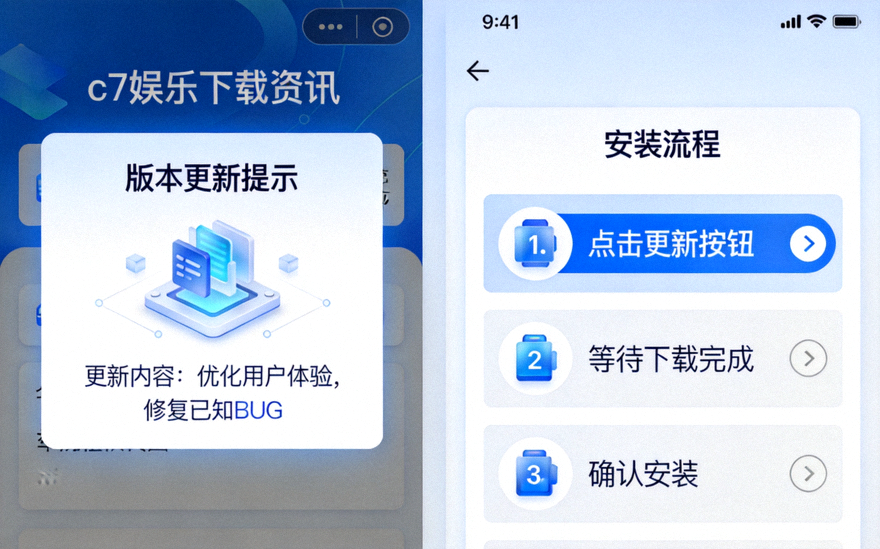
Q2安装时提示“无法解析安装包”或“文件已损坏”怎么办?

出现此类提示,多数情况是下载过程被中断导致文件不完整,或浏览器自动重命名了文件后缀。建议先删除已下载的残留文件,清理浏览器与文件管理器的缓存目录,然后重新完整下载一次,下载过程中保持网络稳定,不要中途切换网络或锁屏休眠。若仍然提示相同内容,可核对文件大小是否与页面标注的包体体积一致,体积明显偏小说明文件未下载完整。

提示:请在设备设置中确认已允许安装来自当前来源的应用,部分系统默认拦截未知来源的安装包。

Q3更新之后出现闪退或黑屏,应该如何处理?

更新后闪退通常与旧版本残留缓存有关。可以先完全退出应用进程,在系统设置中清理应用缓存(不要清理用户数据,以免丢失本地进度),再重新启动。若问题依旧,建议卸载后重新安装一次完整版本。部分机型的图形驱动较旧,更新后首次启动加载时间会略长,建议等待 10~20 秒再判断是否真的卡死。

  • 第一步:完全退出后台进程,重新启动应用。
  • 第二步:清理应用缓存,保留用户数据。
  • 第三步:仍异常时卸载后重新安装完整版本。
  • 第四步:确认系统版本与图形驱动是否为较新版本。

Q4C7娱乐下载需要预留多少存储空间?

安装包本身与安装后的占用并不相同。一般来说,安装过程需要约等于安装包体积两倍的临时空间,用于解压与写入校验。如果可用空间低于安装包体积的 1.5 倍,系统可能在写入过程中途终止,表现为进度条卡在某个百分比不动。建议在安装前清理相册、聊天记录与视频缓存,确保设备至少保留 2GB 以上的空闲存储。

移动端首包参考大小约 120MB,完整资源包根据版本不同会有增加。

Q5老旧机型能否流畅运行,会不会明显发热?

针对发布年限较久的机型,页面版本一般会提供多档画质与帧率设置。建议将画质调至“流畅”档,关闭高帧率与高特效选项,可以显著降低发热与耗电。若设备在持续运行 15 分钟后出现明显降频,属于硬件散热限制,建议暂停使用并让设备降温,避免长时间高负载运行影响电池寿命。

  • 关闭高帧率模式,锁定 30FPS 可有效降低功耗。
  • 关闭动态光影与高分辨率贴图选项。
  • 避免边充电边长时间运行,减少电池发热叠加。

Q6更新中途断网或断电,会有什么影响?

更新过程中断网,通常只会造成本次下载作废,重新连接网络后再次下载即可,一般不会影响原有版本的数据。但如果在安装写入阶段断电,可能出现文件写入不完整的情况,此时需要删除残留文件后重新安装。为减少风险,建议在电量充足且网络稳定的环境下进行更新,避免在安装阶段强制关闭设备。

若更新后提示数据异常,可先尝试重启设备,再确认本地数据是否恢复正常。

更新说明

C7娱乐下载更新说明与版本规则

了解版本号含义、更新方式差异与更新日志的查看位置,可以帮助你判断是否需要立即更新,以及更新后有哪些变化。

版本号规则

主版本号与修订号分别代表什么

版本号采用“主版本.次版本.修订号”三段式。主版本号变化通常意味着核心功能调整或界面结构改版;次版本号变化代表新增内容或功能增强;修订号变化则多为稳定性修复与性能优化。看到修订号更新时,一般不需要重新熟悉操作流程。

适用:全部平台更新频率:按需发布
更新方式

增量更新与整包更新的区别

增量更新只下载发生变化的资源部分,包体小、速度快,适合日常小版本迭代;整包更新则重新下载完整安装包,适合主版本升级或本地文件已出现损坏的情况。若增量更新多次失败,建议直接改用整包更新,成功率更高。

增量更新:体积更小整包更新:更稳妥
更新日志

更新日志在哪里查看

每次版本发布后,更新日志会同步到 c7最新资讯栏目,按发布时间排列,包含新增内容、体验优化项与已修复问题三类信息。建议在主版本更新后先浏览一遍日志,了解界面与功能的变化点,减少使用时的困惑。

入口:c7最新资讯更新:随版本同步
检查更新

自动检查与手动更新的差异

自动检查会在启动时比对当前版本号,发现新版本时给出提示,但不会强制中断使用;手动更新则由用户主动触发,适合希望第一时间体验新内容的用户。若长时间未收到更新提示,可先确认网络是否正常,再手动检查一次。

自动:启动时比对手动:随时触发
数据与缓存

更新后本地数据与缓存如何处理

常规更新不会清除本地数据,登录状态与个人设置会保留。但跨主版本更新时,旧版缓存结构可能与新版不匹配,系统会在首次启动时自动重建缓存,这时首次进入可能稍慢。请勿在自动重建过程中强制退出,以免缓存写入中断。

本地数据:保留缓存:自动重建
安装建议

更新前的三项准备工作

更新前建议完成三件事:确认设备剩余存储空间充足、连接稳定的网络环境、保持设备电量在 30% 以上。做好这三项准备,可以显著降低更新中断与安装失败的几率,也能避免因电量不足导致的意外关机影响写入过程。

空间:≥2GB电量:≥30%

环境参考

C7娱乐下载运行环境参考

下表为通用参考条件,用于判断设备是否满足基本运行需求。具体版本要求可能随功能迭代调整,请以页面公布的最新说明为准。

基本运行环境对照
操作系统(移动端) Android 8.0 及以上;iOS 13.0 及以上
操作系统(桌面端) Windows 10 1909 及以上;macOS 11 及以上
存储空间 建议空闲存储 2GB 以上,安装阶段需约为安装包体积两倍的临时空间
运行内存 移动端建议 3GB 及以上;桌面端建议 8GB 及以上
网络环境 建议使用稳定的 Wi-Fi 或 4G/5G 网络,避免更新过程中频繁切换网络
显示与图形 支持 720P 及以上分辨率;较旧图形驱动建议更新至设备厂商提供的稳定版本
权限说明 需允许来自当前来源的应用安装权限;部分功能需存储读写权限用于缓存资源

排查流程

更新失败时的五步排查流程

按顺序依次尝试,多数兼容性与更新问题可以在前三步内解决,避免不必要的反复卸载安装。

STEP 01

核对系统版本

在设备设置中查看当前系统版本,确认是否满足页面标注的最低要求,低于要求时先升级系统。

STEP 02

清理存储空间

释放相册、视频与聊天缓存,确保空闲存储达到安装包体积的 1.5 倍以上。

STEP 03

重新完整下载

删除残留文件后重新下载一次,下载期间保持屏幕常亮与网络稳定,避免中途中断。

STEP 04

清理缓存并重启

清理应用缓存后重启设备,再次启动应用,观察是否仍然出现闪退或黑屏现象。

STEP 05

改用整包更新

增量更新连续失败时改用整包更新方式,可显著提高安装成功率,并排除旧文件干扰。

通过官方渠道获取下载与更新指引

为避免遇到文件不完整、版本不匹配或来源不明的情况,建议始终通过官方公布的入口获取 c7游戏下载与更新说明,并在安装前核对页面标注的版本号与包体大小。

前往 c7游戏下载指引